IISマネージャで見れる以下の状態をPowerShellで表示してみる。
名前からすると「Get-WebAppPoolState」なんてのがいかにも使えそう。
しかし、名前を指定せずに纏めて表示となるとなぜかこんな表示になる。
これを編集するのは気乗りがしないので、方針を変えてIISドライブを使ってみた。
そうそう、これこれ。いい感じ。
あれ~、ドライブ参照の時は自動ロードしてくれないの?
なんかちょっと残念な感じ・・・。
IISではログに出力する項目をカスタマイズすることができる。
これをPowerShellで確認するには以下のようにすると良い。
| 001 002 003 004 | Import-Module WebAdministration $filter = "system.applicationhost/sites/sitedefaults/logfile" Get-WebConfiguration -filter $filter | select -expandp logextfileflags |
PowerShell: ◆IISのログを取得する1(取得、圧縮、暗号化、分割)で作成したファイルをもとに戻すスクリプト。
ファイルのパターンは以下のように別れる。
パラメータを指定せずにスクリプトを実行するとファイル選択ダイアログが表示されるので、対象のファイルを選択する。
(分割ファイルの場合はすべての分割ファイルを選択する。)
ファイル選択ダイアログはPowershellをSTAモードで実行する必要があるため「OutLogメイン.ps1」経由で「結合.ps1」を呼んでいる。
(V3からはSTAがデフォルトになったようだが。)
パラメータ指定で実行する時は、「InPath」に入力ファイル(分割ファイルの時はフォルダ指定)、「OutPath」に出力フォルダを指定する。
出力フォルダに「ログyyyyMMdd_HHmmss」の名前でフォルダを作り、その中にログを復号・解凍する。
<OutLogメイン.ps1>
| 001 002 003 004 005 006 007 008 009 010 011 012 013 014 015 016 017 018 019 020 021 | param( [string]$InPath, [string]$OutPath="desktop" ) #staで起動するために「OutLogメイン経由で結合.ps1を起動する。Ver3では不要」 $currntPath = Split-Path $myInvocation.MyCommand.path Start-Transcript (Join-Path $currntPath "OutLog.log") <# 分配演算子は使えない(バグ?) $param = @{} $param.OutPath = $OutPath if($InPath){$param.InPath = $InPath} #> $scriptPath = Join-Path $currntPath "結合.ps1" if($InPath){ Powershell -sta $scriptPath $InPath $OutPath }else{ Powershell -sta $scriptPath -OutPath $OutPath } Stop-Transcript |
<結合.ps1>
| 001 002 003 004 005 006 007 008 009 010 011 012 013 014 015 016 017 018 019 020 021 022 023 024 025 026 027 028 029 030 031 032 033 034 035 036 037 038 039 040 041 042 043 044 045 046 047 048 049 050 051 052 053 054 055 056 057 058 059 060 061 062 063 064 065 066 067 068 069 070 071 072 073 074 075 076 077 078 079 080 081 082 083 084 085 086 087 088 089 090 091 092 093 094 095 096 097 098 099 100 101 102 103 104 105 106 107 108 109 110 111 112 113 114 115 116 117 118 119 120 121 122 123 124 125 126 127 128 129 130 131 132 133 134 135 136 137 138 139 140 141 142 143 144 145 146 147 148 149 150 151 152 153 154 155 156 157 158 159 160 161 162 163 164 165 166 167 168 169 170 171 172 173 174 | param( $InPath, $OutPath="desktop" ) function MakeDir($path){ $f = mkdir $path Write-Host "mkdir $path" -ForegroundColor Cyan } $currntPath = Split-Path $myInvocation.MyCommand.path $initFolder = [Environment]::GetFolderPath("desktop") #入力パス取得&パターン判定 ##ZIP:zipファイル、DAT:暗号化(DAT)ファイル、 ##ZIPn:圧縮分割フォルダ、DATn:暗号化分割フォルダ $inPtn = "";[String[]]$inPathFiles="" if($InPath){ if(Test-Path $InPath -PathType Leaf){ #ファイル指定-- if((Split-Path $InPath -Leaf) -eq "ログ.zip"){ $inPtn = "ZIP" $inPathFiles[0] = $InPath }else{ if((Split-Path $InPath -Leaf) -eq "ログ.dat"){ $inPtn = "DAT" $inPathFiles[0] = $InPath }else{ Write-Error "◆入力指定誤り◆";return } } }elseif(Test-Path $InPath -PathType Container){ #フォルダ指定-- if(dir $InPath -Filter zip.*){ $inPtn = "ZIPn" $inPathFiles = dir $InPath -Filter zip.* | select -ExpandProperty fullname }elseif(dir $InPath -Filter dat.*){ $inPtn = "DATn" $inPathFiles = dir $InPath -Filter dat.* | select -ExpandProperty fullname }else{ Write-Error "◆入力指定誤り◆";return } }else{ $InPath -eq "" $InPath if($InPath){"True"} Write-Error "◆入力指定誤り◆";return } }else{ Add-Type -AssemblyName System.Windows.Forms $dl = New-Object System.Windows.Forms.OpenFileDialog $dl.Title = "ファイルの選択" $dl.InitialDirectory = $initFolder $dl.Multiselect = $true if($dl.ShowDialog() -eq "OK"){ $inPathFiles = $dl.FileNames switch (Split-Path $inPathFiles[0] -Leaf) { "ログ.zip" {$inPtn = "ZIP";break} "ログ.dat" {$inPtn = "DAT";break} "dat.001" {$inPtn = "DATn";break} "zip.001" {$inPtn = "ZIPn";break} default { Write-Error "◆入力指定誤り◆";return } } }else{return} } #出力先フォルダ作成 if((Test-Path $OutPath) -eq $false){ $spcialFolder = [environment+specialfolder] | Get-Member -Static -type property | select -expand name if($spcialFolder -contains $OutPath){ $OutPath = [Environment]::GetFolderPath($OutPath) }else{ Write-Error "◆出力パス誤り◆";return } } $outPathRoot = Join-Path $OutPath ("ログ" + (Get-Date).ToString("yyyyMMdd_HHmmss")) MakeDir $outPathRoot #◆◆◆ パターンに応じて「結合」「複合化」「解凍」実行をコントロール function Executer{ switch ($inPtn) { "ZIP" { $zipTargetFile = $inPathFiles[0] break } "DAT" { $decryptTargetFile = $inPathFiles[0] . F_Decrypt $zipTargetFile = $DecryptedFileName break } "ZIPn" { $joinTargetFiles = $inPathFiles . F_Join $zipTargetFile = $joinedFileName break } "DATn" { $joinTargetFiles = $inPathFiles . F_Join $decryptTargetFile = $joinedFileName . F_Decrypt $zipTargetFile = $DecryptedFileName break } default { break } } . F_UnZip dir $outPathRoot | ?{$_.PSIsContainer -eq $false} | del } #◆結合 function F_Join{ #$inpPath = "F:\Desktop\test" #$outPath = "F:\Desktop\Dec.txt" $joinedFileName = Join-Path $outPathRoot "結合ログ.tmp" $dest = New-Object System.IO.FileStream( $joinedFileName,[IO.FileMode]::Create,[IO.FileAccess]::Write) Get-Item $joinTargetFiles | sort name | %{ $data = [System.IO.File]::ReadAllBytes($_.FullName) $dest.Write($data,0,$data.Length) } $dest.Dispose() Write-Host "結合しました" -ForegroundColor Cyan } #◆複合化 function F_Decrypt{ $KEYFilePath = Join-Path $currntPath "KEY.dat" $IVFilePath = Join-Path $currntPath "IV.dat" if((Test-Path $KEYFilePath) -and (Test-Path $IVFilePath)){ $desKey = [System.IO.File]::ReadAllBytes($KEYFilePath) $desIV = [System.IO.File]::ReadAllBytes($IVFilePath) }else{ $desKey = [byte[]](1,1,1,1,1,1,1,1,1,1,1,2,1,1,1,1,1,1,1,1,1,1,1,1) $desIV = [byte[]](0,0,0,0,0,0,0,0) } $DecryptedFileName = Join-Path $outPathRoot "ログ.zip" $src = [System.IO.File]::ReadAllBytes($decryptTargetFile) $desProvider = New-Object System.Security.Cryptography.TripleDESCryptoServiceProvider $decryptor = $desProvider.CreateDecryptor($desKey,$desIV) $ms = New-Object System.IO.MemoryStream $cs = New-Object System.Security.Cryptography.CryptoStream( $ms, $decryptor, [System.Security.Cryptography.CryptoStreamMode]::Write) $cs.Write($src,0,$src.Length) $cs.Close() [System.IO.File]::WriteAllBytes($DecryptedFileName,$ms.ToArray()) Write-Host "複合しました" -ForegroundColor Cyan } #◆解凍 function F_UnZip{ $dllPath = Join-Path $currntPath "ICSharpCode.SharpZipLib.dll" [Void][Reflection.Assembly]::LoadFile($dllPath) $zipFile = New-Object ICSharpCode.SharpZipLib.Zip.FastZip $zipFile.RestoreAttributesOnExtract = $true $zipFile.RestoreDateTimeOnExtract = $true $zipFile.CreateEmptyDirectories = $true #$zipFile.ExtractZip($DecryptedFileName,$outPathRoot,"") $zipFile.ExtractZip($zipTargetFile,$outPathRoot,"") Write-Host "解凍しました" -ForegroundColor Cyan } . Executer #「結合」「複合化」「解凍」呼び出し Write-Host "◆終了しました◆" -ForegroundColor Magenta |
最近の業務システムでは何かしらの形でIISが絡んでくることが多い。
ASP.NETやSilverlightやWCFなど。
そういったシステムで障害が起きた場合、Microsoftサポートへ問い合わせる事になるのだが、まずは大抵以下の情報が必要となる。
自分でサーバーから取ってくるのは大した作業ではないのだが、ユーザー先のサーバーで作業を依頼する場合には、纏めて取ってくるスクリプトがあれば便利そうだ。
という訳で、これらのログをある程度汎用的に取ってくるスクリプトを作ってみた。
機能的には、
といったあたりを考えている。
<設定ファイル>(GetLog.config)
対象ログのパス等を指定しておく設定ファイルを準備した。
こんな感じ
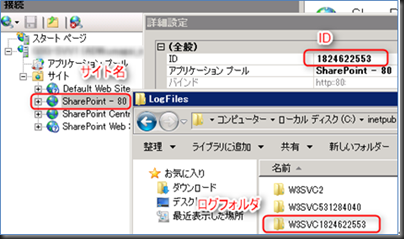
上記log要素のsaitename属性
IISアクセスログはサイトごとにログフォルダが判れているためサイト名を指定する。
サイト名からサイトIDを自動的に求めて以下の(id)部分を補いパスを算出する。
<root>
<eventlogs text="false">
<log name="system" />
<log name="application" />
<log name="security" />
</eventlogs>
<iislogs>
<log name="IIS構成情報" >
<path>C:\Windows\System32\inetsrv\config\*.config</path>
</log>
<log name="HTTPErrorログ" day="120" >
<path>C:\Windows\System32\Logfiles\HTTPERR\*</path>
</log>
<log name="IISアクセスログ" day="30" sitename="SharePoint - 80">
<path>C:\inetpub\logs\LogFiles\W3SVC(id)\*</path>
</log>
</iislogs>
</root>
<オプションダイアログ>(オプションダイアログ.ps1)
パラメータを指定して実行するパターンと、パラメータなしで実行してオプションダイアログを表示して選択させるパターンを想定しダイアログフォームを作った。
IIS構成情報以下のログファイル名は設定(config)ファイルを読み込み表示している。
Windowsフォームを扱うスクリプトは過去にも何度か使っていて特に難しいところはないので(若干面倒だが)ソースだけ記載する。
<ログ取得メイン>(GetLogメイン.ps1)
これが実際にログを取得する場合に実行するスクリプトです。
基本的には実処理を行う「分割.ps1」にパラメータをフォワードするだけですが、パラメータなしで実行された場合には先の「オプションダイアログ.ps1」を呼び出してパラメータ設定を行います。
<ログ取得、圧縮、暗号化、分割>(分割.ps1)
実際にログの取得、圧縮、暗号化、分割を行っているスクリプト。
イベントログ抽出
イベントログの抽出保存部分についての説明は別途以下に記載した。
PowerShell: ◆イベントログを抽出して保存する
テキスト形式でのイベントログの保存については一応実装はしているのだが、テストしてみたところ、だいぶ重い処理となっており本番稼働中のサーバーで実行するとIISに影響が出るようだ。
もともとイベントビューワで保存しても数秒程度要する処理であることからサーバーで日中に取得するのはやめた方が良いかもしれない。
evtxファイルからテキストファイルの作成が可能なので、別途クライアントなどで取ってきたevtxファイルから作業するのが良さそうだ。
(Log Parser 2.2 日本語版などのツールを使えば高速な取得が可能だがイベントビューワで取得したフォーマットに完全に一致させることができない)
ZIP圧縮
ZIP圧縮については以下で記載したSharpZipLibを使用した。
PowerShell: ◆SharpZipLibを使ってZip圧縮
暗号化
暗号化についても以下に別途記載した。
PowerShell: ◆ファイルを暗号化する
今回はカレントフォルダにキーファイル(Key.dat)および初期化ベクターファイル(IV.dat)があればそれを使用し、無ければハードコードしてある値を使用する。
分割
ファイル分割は単純に指定サイズで別ファイルに書き出していけば良いだけなのだが、バイナリーでの読み書きが必要となる。
バイナリーでの読み書きについては以下に記載した。
PowerShell: ◆バイナリファイルの読み書き
出力イメージ
パラメータで指定された場所に「ログyyyyMMdd_hhMMss」の名前でフォルダを作りその中にオリジナル(圧縮前)、圧縮、暗号化、分割の名前でそれぞれのファイルを作成している。